17 April 2018

mail merge untuk kertas label

memanfaatkan mailmerge untuk ke dalam kertas label perlu strategi, terutama dalam menata data dalam file excellnya
berikut caranya:
1. siapkan data terlebih dahulu dalam excel ....ini dicontohkan ada 70 orang


2. buat nama / alamat judul kolom sesuai jumlah kotak kertas label, ini dicontohkan ada kertas label dengan 4 kotak, berarti buat nama1, alamat1 ; nama2, alamat2 ; nama3, alamat3 ; nama4, alamat4
selanjutnya masukkan pula nama dan alamatnya, karena ada 70 orang, maka 70 orang /4 kotak = 18 baris, yang nantinya berarti dibutuhkan 18 kertas label, kemudian simpan file excelnya


3. siapkan file word untuk mail mergenya, buatlah kotak tanpa garis sebanyak kotak label
 .... insert > insert text box .... atur ukuran kemudia .... select / klik pilih text box yang barusan dibuat, pilih menu format > shape outline > pilih No outline , kenapa dihilang kan garis outline-nya? ya supaya tidak ikut tercetak nantinya. ..


4. selanjutnya copy text box sebanyak jumlah kertas label dan atur posisinya sesuai ukuran kertas label 

5. selanjutnya membuat mail merge dengan menyambungkan data dari excel ke dalam word, masukkan data nama1 / alamat 1 ke texbox1, nama2 / alamat2 ke text box2, nama3 / alamat3 ke text box 3 ..... dan seterusnya sesuaikan jumlah kotak label nantinya

untuk belajar mailmerge silahkan buka postingan ini


14 Februari 2018

10 Januari 2018

mengubah standar ukuran office word

ketika mengatur ukuran kertas / margin yang tampil dalam office kita ternyata ukuran " (inchi) , bagaimana cara merubahnya? sebenarnya ukuran ini ikut dengan setting lokal komputer kita, atau kita bisa atur langsung di word, caranya:

buka word, pilih menu File atau gambar Button office untuk versi yang lama, kemudian pilih Options


selanjutnya pilih Advanced, scroll cari pengaturan Show measurements in in units of:  pilih Centimeters


mempersiapkan pengetikan

1. Mengatur ukuran kertas

umumnya kertas yang beredar dipasaran ada 3 ukuran, yaitu: A4, kwarto/letter, F4s/folio, namun tidak semua kertas tersedia ukurannya secara otomatis di office. kertas F4s/folio harus diatur manual supaya editan kita tidak morat-marit ketika di cetak.

silahkan pilih menu layout, bisa langsung ke titik segitiga kecil atau pilih size > more paper size


kemudian pilih paper, custom size, ukuran kertas F4s adalah sekitar 21 X 33 cm, kalau sudah selesai tekan
Set As Default > ini berfungsi supaya pengaturan ini juga dipakai untuk semua dokumen baru yang akan datang
OK (saja) > pengaturan ini hanya untuk dokumen yang aktif saat ini, bila ada dokumen baru berarti harus disetting ulang


2. Mengatur margin
    Margin adalah batas tepian pengetikan dengan pinggir kertas, biasanya dalam pengetikan karya ilmiah diberikan ketentuan batas margin yang digunakan. 
contoh nya ini (biar rapi saja), atur batas pengetikan margin kiri 4 cm, atas 3 cm, bawah 3 cm, kanan 3cm

hampir sama dengan pengaturan ukuran kertas, buka layout > margins > Custom margins atau bisa langsung layout > lihat panah kecil 


pilih Margins, kemudian atur ukuran sesuai kebutuhan

12 Agustus 2017

install dot net fx 3.5 di windows 8 atau 10 secara offline

kadang ketika menginstall coreldraw ternyata tidak bisa, salah satu penyebabnya adalah coreldraw meminta instalasi dot net fx3. cara mengatasinya

1. siapkan master windows 8 / 10 bisa berupa dvd atau file iso
2. masukkan CD atau klik aktifkan file iso dengan explorer
3. buka command promt dengan izin sebagai Administrator .. (di win 10 dengan cara klik kanan tab pilih command Promt (Admin)

4. muncul jendela baru  warna hitam ketik dengan : (ganti huruf D dengan alamat drive DVD atau iso ...../Source:D:\..... yang diaktifkan tadi ...lihat no 2 kebetulan tertera drive J, berubah sesuai banyaknya drive)
Dism /online /enable-feature /featurename:NetFX3 /All /Source:D:\sources\sxs /LimitAccess

kemudian enter, tunggu sampai 100% succesfully

proses instalasi telah selesai

1 Maret 2017

membuat website di pc/laptop sendiri

bisakah kita belajar membuat website tanpa harus selalu online?
ternyata mudah!

persiapan:
- download aplikasi web server : xampp , pilih yang portable saja : klik disini
- download CMS: (Content Management System) yaitu sebuah sistem paket (manajemen) web yang tinggal pakai, tinggal menyesesuikan isinya. untuk lebih lanjut silahkan baca disini . kita pakai wordpress saja untuk membuat blog, download disini

langkah-langkah pembuatan
1. ekstrak XAMPP (portable), letakkan di folder paling depan, didrive bebas; bisa C:\\xampp, D:\\xampp ....dst
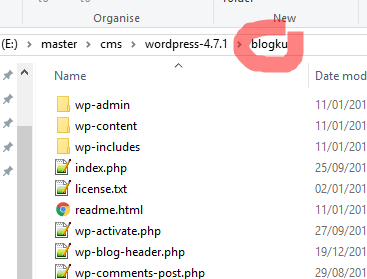
2. ekstrak pula downloadan cms, rubah (rename) nama folder sesuai nama web yang diinginkan, (ini blog wordpress saya nantinya bernama blogku

3. copy kan folder hasil ekstrak no 2 ke dalam folder httdocs didalam ..\\xampp\httdocs\

4. buka folder xampp, jalankan xampp-nya, 

  •  bisa memakai xampp_start untuk menyalakan,  nanti akan muncul window baru command promt warna hitam, jangan dimatikan selama menjalankan blognya. gunakan xampp_stop untuk mematikan xampp/website

  •  atau bisa juga jalankan xampp-control , nanti akan muncul panel, atau jika tidak tampil coba cari icon bar di sebelah kanan bawah, klik start pada apache dan my
  • biasanya kalau menjalankan xampp pertama kali ada peringatan masalah izin security, centang saja semuanya dan klik OK
5. buka browser (chrome atau firefox), ketik http://localhost/phpmyadmin/ kemudian buat nama database (bebas- lebih baik disesuaikan dengan nama websitenya), disini saya beri nama database saya blogku

6. buka lagi http://localhost/xxx,   xxx = nama website = nama folder cms yang tadi di-copy-kan ke folder httdocs, disini punya saya http://localhost/blogku/ ...selanjutnya adalah proses instalasi website (wordpress)
7. pilih bahasa untuk proses instalasi, klik continue
8. akan muncul notifikasi pengaturan databse, klik saja let's go

9. atur database, 
  • Database Name ; samakan dengan nama yang dibuat di phpmyadmin (nomor 5 diatas)
  • user name; root
  • password; kosong
  • database host; localhost
  • table prefix; biarkan sesuai default, bisa juga diganti disesuaikan , ini saya pakai bg_

        kemudian klik submit

10. run install
11. atur web/wordpressnya, 
  • site title, nama blog (tampil di tab browser
  • username, (bebas), isikan yang mudah saja untuk belajar
  • password, gunakan password yang mudah diingat untuk belajar, bila muncul tulisan very weak ini menunjukkan password nya kurang kuat (gunakan variasi huruf besar kecil, angka, symbol), tapi untuk belajar pakai saja yang mudah biar tidak repot, 
  • confirm password, karena passwordnya lemah, dicentang saja tidak apa-apa
  • your email, isi dengan email
  • search engine visibility, bila dicentang maka web/blog tidak akan diindex oleh mesin pecari google, bing dll, ini saya biarkan tidak dicentang
kemudian klik install wordpress


12. akan muncul halaman login wordpress , masukkan username dan password (nomor 11)
berarti web blog sudah siap dipakai

13. selamat mengotak-atik wordpressnya


18 Oktober 2016

memperbesar kapasitas internal Remix OS3 di windows 10 (increase internal capacity Remix OS 3 dual boot with windows 10)

secara default kapasitas internal Remix OS hanya 4 Gb, untuk memperbesar kapasitasnya dapat dilakukan dengan cara berikut.
disini Remix OS 3 diinstall dual boot dengan windows 10.

silahkan masuk dulu ke Windows
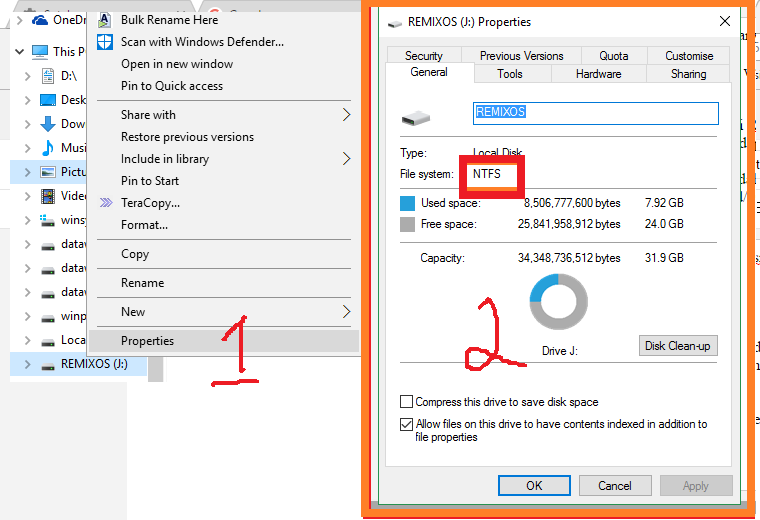
pertama cek dulu jenis partisi (drive) instalasi Remix OS, jenis partisi harus NTFS, tidak bisa memakai FAT32, karena partisi FAT32 tidak dapat dipakai untuk membuat file ukuran lebih besar dari 4 Gb.
silahkan klik kanan pada partisi remix, pilih properties

jika partisinya jenis FAT32 silahkan dirubah dahulu, caranya ada disini http://seputarmasalahkomputer.blogspot.co.id/2016/10/convert-fat32-to-ntfs-tanpa-merusak.html

jika partisi instalasi Remix OS sudah NTFS, selanjutnya buka file menu.lst dengan notepad (saya memakai notepad++ (bisa download di link ini ) letaknya ada di
 j:/RemixOS/menu.lst (j: adalah letak partisi Remix) ... klik kanan pada file, open with notepad

copy dari bari berwarna orange, paste di bawahnya (warna hijau) , kemudian setting rubah hasil copy an pada
title debug mode (tulisan debug mode bisa diganti kata-kata yang lain)
tambahkan kata-kata DEBUG=1 pada akhir baris ... (kotak warna biru)


kemudian simpan dan restart komputer

boot, masuk ke Remix OS

tekan esc, pilih boot menggunakan debug mode (sesuai judul yang diedit)
akan muncul linux terminal
kemudian ketik cd /mnt/RemixOS  enter................perhatian tidak boleh salah mengetik, huruf besar dan kecil juga harus benar

ketik e2fsck -f  data.img , enter

ketik resize2fs data.img 16G , enter, angka 16 adalah nilai kapasitas yang ingin ditambahkan, bisa dirubah menjadi 8, 16, 32 Gigabyte dsb
ketik exit


silahkan cek kapasitas remix anda ................sukzeeeeeeeeeeeeeeeeeeeeeeeeeeeeeeeesssssssss

untuk selanjutnya untuk booting ke remix gunakan normal mode ( resident mode), atau edit kembali menu.lst seperti post diatas dan hapus script tambahan title debug mode ....dst

sumber refensi: http://support.jide.com/hc/en-us/articles/218463867-How-to-increase-the-memory-size-

convert FAT32 to NTFS tanpa merusak file yang berada didalamnya

merubah jenis partisi dari FAT 32 ke NTFS contoh dalam windows 10 (7,8 identik) silahkan masuk dulu ke command promt, klik kanan mouse di logo windows pojok kiri bawah

akan muncul permintaan izin, silahkan klik yes, dan muncul jendela command promt,
cek dulu drive yang akan di rubah (contoh h: adalah partisi yang ingin dirubah, sesuaikan dengan partisi anda)
ketik chkdsk h: /f   kemudian ketik enter


setelah di cek drive tidak terjadi masalah, baru kemudian lakukan convert dengan mengetik
Convert h: /FS:NTFS  (INGAT h: alamat drive yang ingin dirubah) kemudian tekan enter  maka akan dilakukan proses peng-convert-an


18 Mei 2016

belajar mail merge 2 (menyelesaikan / mencetak data)

Setelah dokumen mailmerge terisi data dengan benar, dokumen mailmerge dapat dibuat menjadi dokumen baru yang berisi semua data yang dipilih atau langsung dicetak menggunakan printer.

1. membuat dokumen baru yang berisi semua data 

klik Finish & Merge > Pilih Edit Individual Documents

akan muncul peringatan, untuk memilih dot (titik hitam),
All ....... semua data akan dibuatkan dokumen
Current record ........ hanya membuat dokumen data yang aktif saja (yang sedang tampil dilayar)
From ........ membuat dokumen berdasar data yang ditentukan sesuai nomornya (perhatikan nomor yang tertera pada tanda play)

klik OK, maka akan muncul dokumen sesuai data (yang terpilih) 


2. mencetak langsung ke printer

pilih Finish & Merge > Print Documents ...


muncul peringatan pilihan data yang dicetak


klik OK, akan muncul pilihan penggunaan printer, klik OK data akan tercetak


17 Mei 2016

belajar mail merge 1 (memasukkan data)


1. persiapkan data dalam bentuk file excel (*.xlsx) atau dari google sheet (hasil google form) yang telah dibuat sebelumnya

2.  buatlah 1 file (master) dengan microsoft word yang isi berhubungan dengan data dari excel (google form)

contoh nya


setelah selesai master isian data dalam microsoft word (jangan lupa di-simpan / save terlebih dahulu)
bersiaplah menyambungkan data dari excel (mail merge)
pilih menu Mailing > Select Reipients > Use an Existing List ....


pilih file sumber data (excel yang dari google form)


akan muncul pilihan tabel data yang akan digunakan (sheet dalam excel)


perhatikan tanda oret-oret merah gambar diatas, fungsi centang adalah bila dicentang maka baris pertama dari data excel (dari sumber data) akan difungsikan sebagai judul data, atau fungsikan centang apabila pada baris pertama data excel berisi keterangan data seperti no, nama, tanggal lahir
 seperti ini


selanjutnya (masih  dimenu mailing) klik Edit Recipients List , berfungsi untuk memilih data yang akan dipakai atau tidak terpakai dengan mengatur tanda centang, kalau sudah klik OK
 (gambar dibawah)


selanjutnya mengatur data yang sesuai, letakkan kursor (garis kedip-kedip) pada data yang akan diisi, klik insert merge fields, pilih data yang sesuai


atau tampilannya seperti ini


========================================================================
coba perhatikan, pemilihan centang pada first row of  data contains colum header header akan memudahkan pemilihan data yang sesuai

========================================================================

apabila semua data sudah terisi semua akan nampak seperti ini


atau klik preview result, maka akan terlihat data yang dimasukkan


icon play .... berfungsi untuk melihat semua data sesuai pengguna masing-masing, coba klik dan lihat perubahan pada isian data