18 Mei 2016

belajar mail merge 2 (menyelesaikan / mencetak data)

Setelah dokumen mailmerge terisi data dengan benar, dokumen mailmerge dapat dibuat menjadi dokumen baru yang berisi semua data yang dipilih atau langsung dicetak menggunakan printer.

1. membuat dokumen baru yang berisi semua data 

klik Finish & Merge > Pilih Edit Individual Documents

akan muncul peringatan, untuk memilih dot (titik hitam),
All ....... semua data akan dibuatkan dokumen
Current record ........ hanya membuat dokumen data yang aktif saja (yang sedang tampil dilayar)
From ........ membuat dokumen berdasar data yang ditentukan sesuai nomornya (perhatikan nomor yang tertera pada tanda play)

klik OK, maka akan muncul dokumen sesuai data (yang terpilih) 


2. mencetak langsung ke printer

pilih Finish & Merge > Print Documents ...


muncul peringatan pilihan data yang dicetak


klik OK, akan muncul pilihan penggunaan printer, klik OK data akan tercetak


17 Mei 2016

belajar mail merge 1 (memasukkan data)


1. persiapkan data dalam bentuk file excel (*.xlsx) atau dari google sheet (hasil google form) yang telah dibuat sebelumnya

2.  buatlah 1 file (master) dengan microsoft word yang isi berhubungan dengan data dari excel (google form)

contoh nya
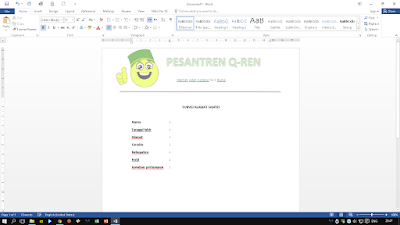


setelah selesai master isian data dalam microsoft word (jangan lupa di-simpan / save terlebih dahulu)
bersiaplah menyambungkan data dari excel (mail merge)
pilih menu Mailing > Select Reipients > Use an Existing List ....


pilih file sumber data (excel yang dari google form)


akan muncul pilihan tabel data yang akan digunakan (sheet dalam excel)


perhatikan tanda oret-oret merah gambar diatas, fungsi centang adalah bila dicentang maka baris pertama dari data excel (dari sumber data) akan difungsikan sebagai judul data, atau fungsikan centang apabila pada baris pertama data excel berisi keterangan data seperti no, nama, tanggal lahir
 seperti ini


selanjutnya (masih  dimenu mailing) klik Edit Recipients List , berfungsi untuk memilih data yang akan dipakai atau tidak terpakai dengan mengatur tanda centang, kalau sudah klik OK
 (gambar dibawah)


selanjutnya mengatur data yang sesuai, letakkan kursor (garis kedip-kedip) pada data yang akan diisi, klik insert merge fields, pilih data yang sesuai


atau tampilannya seperti ini


========================================================================
coba perhatikan, pemilihan centang pada first row of  data contains colum header header akan memudahkan pemilihan data yang sesuai

========================================================================

apabila semua data sudah terisi semua akan nampak seperti ini


atau klik preview result, maka akan terlihat data yang dimasukkan


icon play .... berfungsi untuk melihat semua data sesuai pengguna masing-masing, coba klik dan lihat perubahan pada isian data


menyimpan google form ke dalam file microsoft excel

langkah-langkah yang harus dilakukan

1. persiapkan data spreadsheet .... (dari tugas google form, buka (klik) tanggapan form dan klik icon sheet warna hijau

2. akan muncul laporan hasil tanggapan dalam bentuk google sheet
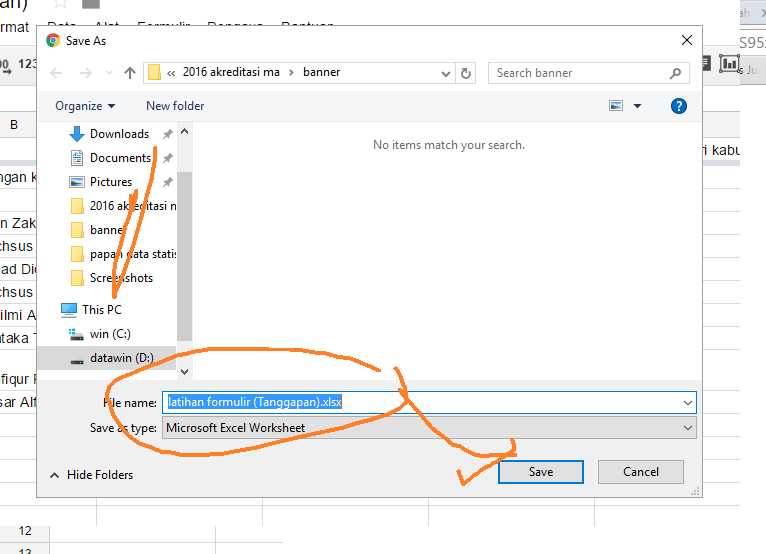
3. selanjutnya klik File > unduh sebagai > pilih Microsoft excel.xlsx

4. beri nama file dan simpan pada folder yang dikehendaki


4 Mei 2016

melihat hasil dari google form

setelah selesai pembuatan form dan dibagikan, langkah berikutnya adalah  melihat - mengelola tanggapan dari form


selanjutnya dapat dilihat beberapa mode dalam melihat hasil tanggapan google form

*ringkasan semua tanggapan menjadi 1 halaman

melihat tanggapan 1 persatu 


dan dapat pula hasil tanggapan dilihat - dibuat menjadi file spreadsheet / excel
(lihat ikon hijau pojok kanan atas


hasilnya dalam bentuk spread sheet seperti ini


untuk menghasil file excel  klik file -> unduk sebagai -> pilih microsoft excel (.xlsx)

beri / atur nama file dan tempat penyimpanan file-nya


19 April 2016

membagikan google form

setelah selesai membuat google form, langkah selanjutnya adalah membagikannya kepada orang-orang yang dituju.
model pembagian formulir dapat diatur untuk orang-orang tertentu atau dibuat untuk semua orang

klik kirim, dan muncul tampilan pilihan membagikan form, secara asal (default), form dapat dikirimkan melalui email, Google plus, Facebook, twitter ataupun ditempelkan ke dalam web/blog


membagikan  lewat email


membagikan formulir dengan mengirimkan tautan


dan tautan juga bisa diperpendek dengan mencentang pilihan perpendek url


pilihan berbagi menggunakan google plus, facebook, twitter


membagikan formulir supaya dapat menempel di blog / website, atur pula ukuran lebar ataupun tingginya supaya pas sesuai dengan ukuran web/blog


hasil tautan dengan menempelkan kedalam blog/website menjadi seperti ini


menggunakan Google form (formulir) - bagian 3

form(ulir) selanjutnya pertanyaan dengan pola memilih salah satu jawaban dengan pola jawaban pilihan naik turun


bagaimana cara membuatnya. .
silahkan tambahkan (+) pertanyaan, pilih mode naik turun

selanjutny tulis pilihan jawaban sesuai kebutuhan


sebelum formulir dikirimkan/ dibagikan, bisa juga ditambahkan pengaturan pengaya dan sebagainya
(lihat pojok kanan atas)


apa fungsi pengaya .... menambahkan pengaturan yang tidak dapat diperoleh dari pengaturan standar, contohnya formulir dapat di atur untuk tampil hanya waktu yang ditentukan.
untuk menambahkan pengaya, silahkan klik titik tiga dan pilih pengaya


berikut adalah tampilan berbagai pengaya untuk google form


7 April 2016

menggunakan Google form (formulir) - bagian 2

beberapa model pertanyaan (jawaban) yang bisa dipakai di google form


1. jawaban singkat >>> jawaban berupa teks singkat
    a. isi pertanyaan contohnya nama
    b. model jenis jawaban
    c. copy pertanyaan
    d. hapus pertanyaan
    e. geser untuk mewajibkan pertanyaan harus dijawab (bila diwajibkan maka         apabila  pertanyaan tidak di isi maka formulir (respon) tidak bisa di kirim)

    f. pengaturan tambahan model pertanyaan

validasi data, bermanfaat mengantisipasi jawaban sesuai pola yang diinginkan


    g. untuk menambahkan pertanyaan selanjutnya

2. tanggal > jawaban berupa pilihan tanggal contohnya untuk pengisian tanggal lahir

perlu juga diatur sesuai kebutuhan bulan, tanggal, tahun atau mungkin juga perlu melampirkan jam

3. paragraph > jawaban berupa teks yang panjang

 (bisa juga di atur minimal/maksimal berisi berapa karakter)

4. pilihan ganda >>> pertanyaan dengan jawaban dengan memilih salah satu poin yang      ditentukan

klik untuk menambakan opsi pilihan jawaban yang disediakan
sedangkan pilihkan TAMBAHKAN "LAINNYA" berfungsi untuk memberikan pilihan jawaban dengan mengisi teks apabila pilihan yang disediakan tidak ada


5. kotak centang >>> pertanyaan dengan jawaban bisa memilih/ men"centang" lebih dari satu poin jawaban

klik pengaturan tambahan (tanda 3 titik kanan bawah), termasuk pilihan supaya opsi jawaban bisa diacak urutannya (bermanfaat terutama untuk ujian sekolah supaya jawaban acak)


6. bersambung